
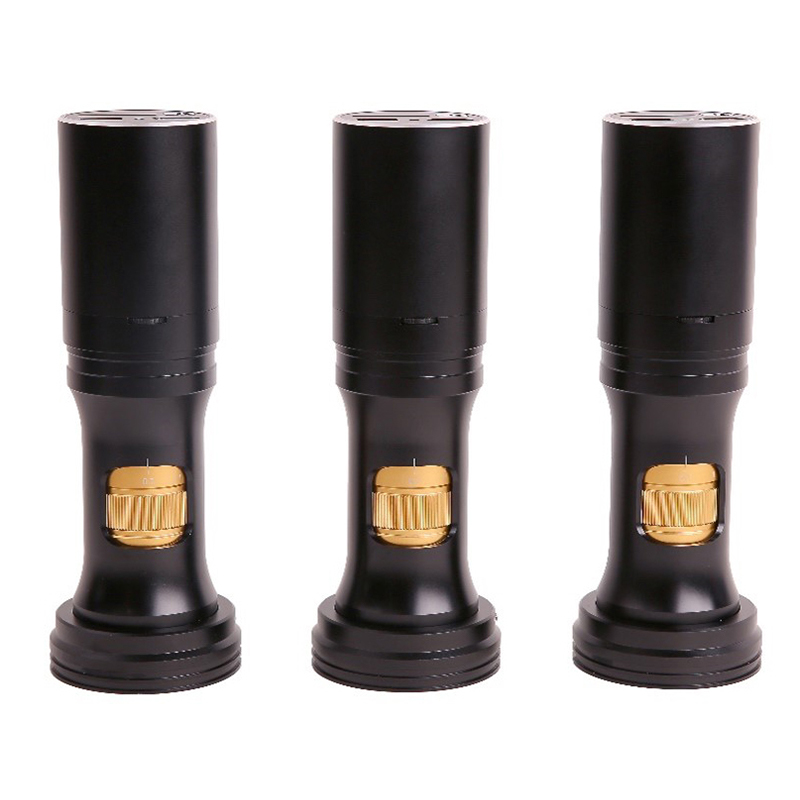
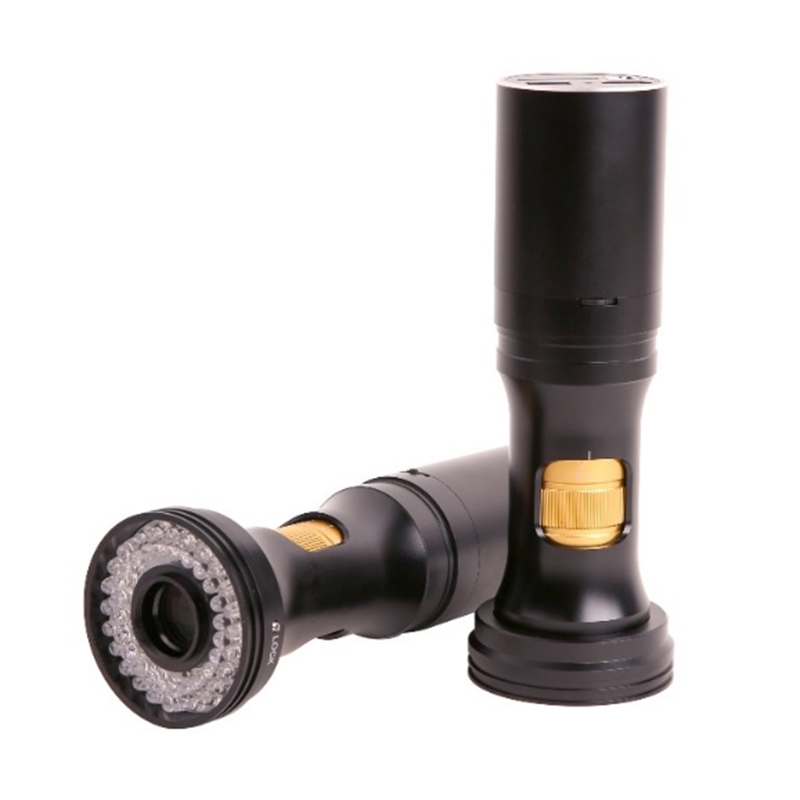

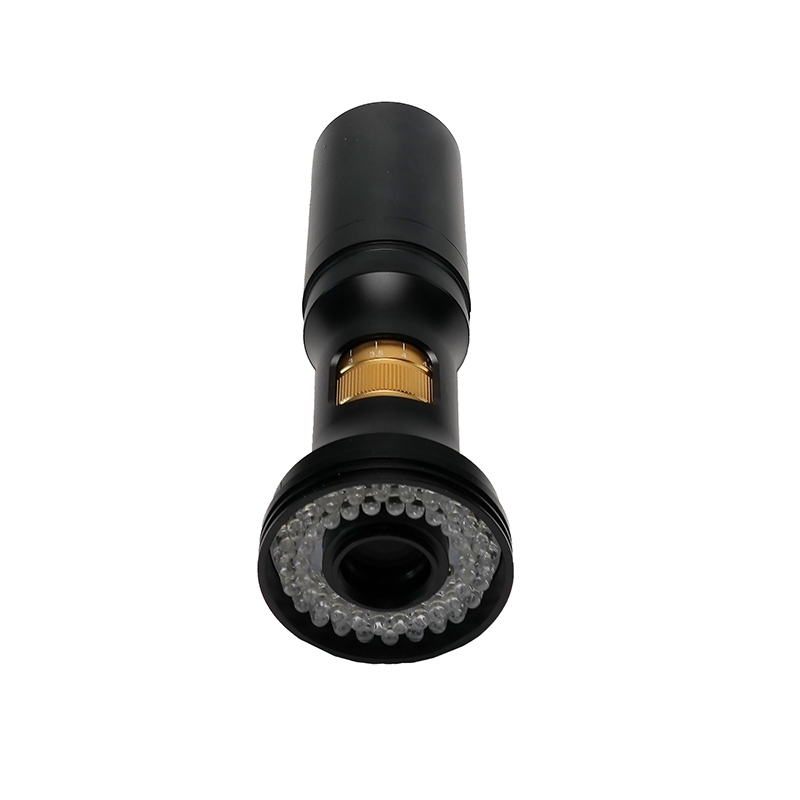
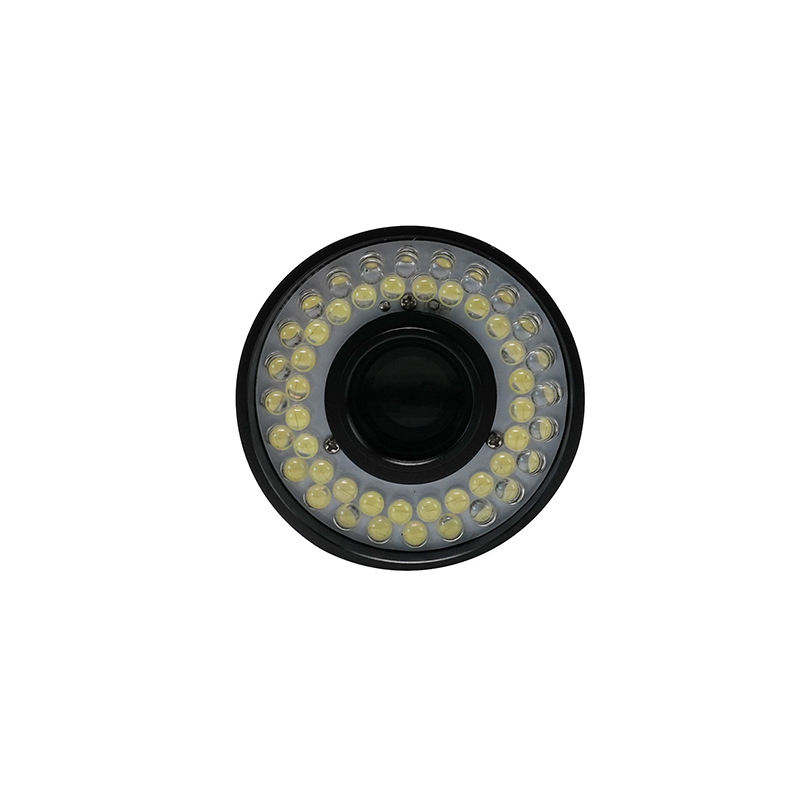
Microscópio digital com zoom HDMI série BS-1008D
Introdução
O microscópio digital com zoom multifuncional da série BS-1008D é mostrado a seguir. Possui lente de zoom contínuo 8x BS-1008-WXXX-TV050, câmera HDMI 1080p H1080PA e fonte de luz anelar LED.
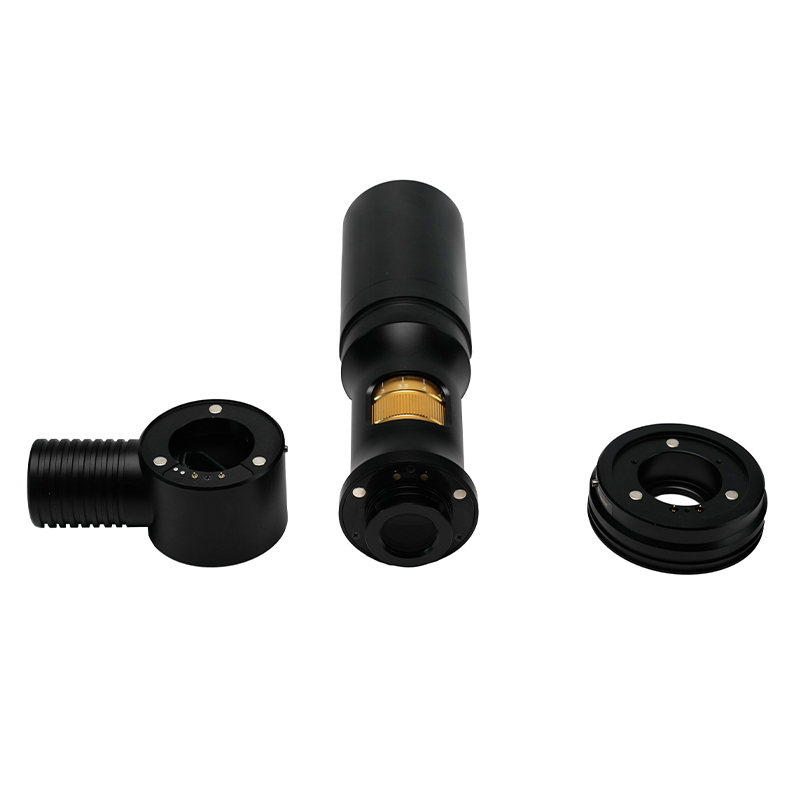
O módulo H1080PA pode completar diretamente a aquisição de vídeo e imagem sem um computador, e o módulo de fonte de luz anelar LED é conectado diretamente ao módulo H1080PA através do corpo principal da lente de zoom óptico contínuo sem necessidade de fonte de alimentação externa.
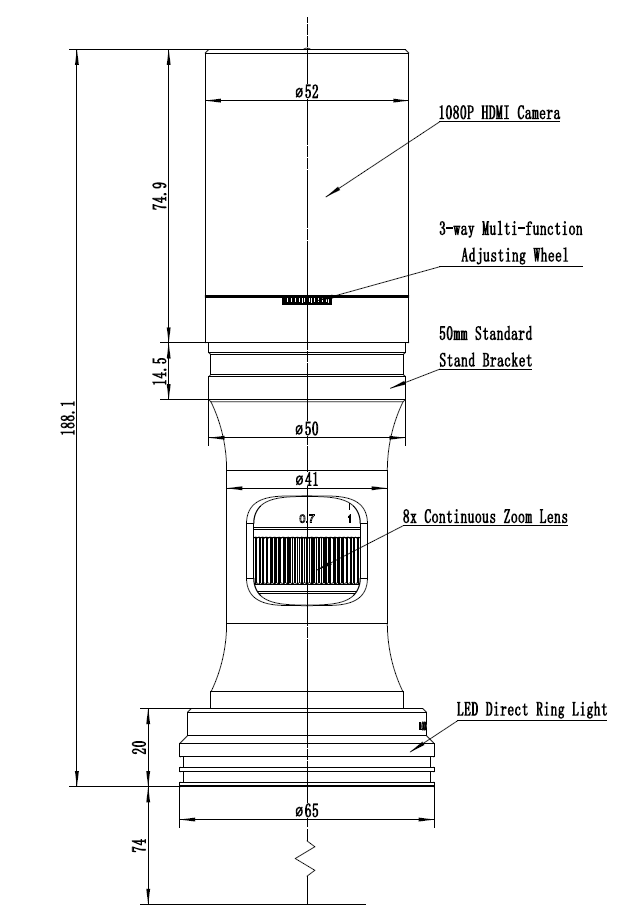
O corpo principal do BS-1008D
Especificação
Os principais parâmetros do BS-1008D são os seguintes:
| Parâmetros ópticos | |
| Lente Zoom | Lente zoom BS-1008-W100-TV050, faixa de zoom 0,7X-5,6X |
| Distância de trabalho | 37,5 mm-160 mm (determinado pela objetiva auxiliar) |
| NA | 0,018-0,092 (Com W100, 1x objetiva auxiliar) |
| Resolução | 18,6um-3,65um (com W100, 1x objetiva auxiliar) |
| Campo | 0,99 mm-34,28 mm |
| Objetivo Opcional | 0,50x, 0,75x, 1,00x, 1,50x, 2,00x (opcional) |
| Outro objetivo opcional | Objetiva de microscópio infinita (podem ser usadas tanto a objetiva do microscópio biológico quanto a objetiva do microscópio metalográfico) |
| Dimensões | 188 mm x 52 mm |
| Interface de suporte | Padrão 50mm |
| Módulo de câmera digital HDMI | |
| Câmera HDMI 1080P | H1080PA, integrado com lente zoom |
| Sensor | Sony IMX307(C), 1/2,8"(5,57x3,13), tamanho de pixel 2,9x2,9um |
| Sensibilidade G/Sinal Escuro/Faixa Dinâmica/SNR | 1300mv com 1/30s/NA/NA/NA |
| FPS/Resolução | 60@1920*1080(HDMI) |
| Exposição | 0,01~1000ms |
| Modo de saída | Saída HDMI |
| Salvamento de imagem | Use o cartão SD para salvar a imagem ou vídeo capturado |
| Programas | Use o software XCamView integrado para controlar a câmera |
| ISP | Ter um ISP poderoso e outras funções de processamento relacionadas |
| Módulo de iluminação | |
| Anel de luz LED | Anel de luz LED direto com brilho ajustável (sem cabo de alimentação) (BS-1008DRL-NPC) |
| Luz de polarização de anel LED | Luz LED de polarização de anel direto com brilho ajustável (sem cabo de alimentação), (BS-1008DRPL-NPC) |
| Módulo de luz coaxial | Módulo de luz coaxial LED com brilho ajustável (sem cabo de alimentação), (BS-1008CL_NPC) |
| Fonte de energia | Fonte de alimentação integrada, sem problemas de enrolamento do cabo de alimentação, observação de amostra mais livremente |
| Método de instalação | Instalação expressa do tipo sucção de segundo nível, conveniente e simples |
| Controle de brilho | Através da roda de ajuste multifuncional de 3 vias ou da GUI do software, tanto o hardware quanto o software podem ajustar a intensidade da luz de forma síncrona e sem complicações |
Especificação óptica
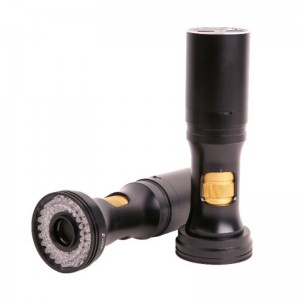
A fonte de luz anelar BS-1080D e LED
| Objetivo Auxiliar | Especificação | Lente de TV TV050 para sensor de 1/3" | |
| Baixo | Alto | ||
| W100, 1,0X (80mm WD) | PMAG | 0,35X~2,80X | |
| campo de visão | 17,14 mm | 2,14 mm | |
| NA | 0,018 | 0,092 | |
| W050, 0,5X(160mm WD) | PMAG | 0,18X~1,40X | |
| campo de visão | 34,28 mm | 4,28 mm | |
| NA | 0,009 | 0,046 | |
| W075, 0,75X(105mm WD) | PMAG | 0,26X~2,10X | |
| campo de visão | 20,81 mm | 2,86 mm | |
| NA | 0,013 | 0,069 | |
| W150, 1,5X (51,5mm WD) | PMAG | 0,53X~4,20X | |
| campo de visão | 11,43 mm | 1,43 mm | |
| NA | 0,026 | 0,138 | |
| W200, 2,0X (37,5 mm WD) | PMAG | 0,70X~5,60X | |
| campo de visão | 8,57 mm | 1,07 mm | |
| NA | 0,035 | 0,182 | |
| Observações | Ao usar iluminação coaxial, a baixa ampliação pode produzir vinhetas. Ao usar objetivas infinitas como Módulo de Lente Auxiliar (adaptador disponível), o PMAG, FOV e NA do BS-1008 dependem dos parâmetros das objetivas. | ||
DW: Distância de Trabalho;
PMAG: Ampliação Primária;
FOV: Campo de Visão no lado do objeto;
NA: Abertura Numérica;
Nota: As objetivas com correção infinita limitam a faixa de zoom utilizável do sistema devido à iluminação irregular. O formato máximo do sensor é 2/3".
Portas disponíveis na parte traseira do corpo da câmera
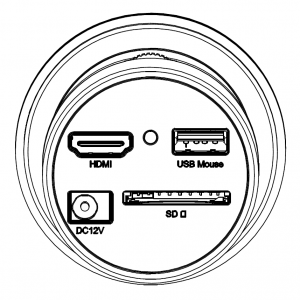
O painel superior do BS-1008D
| Interface | Descrição da Função |
| Rato USB | Conecte o mouse USB para fácil operação com software XCamView integrado |
| HDMI | Cumprir com o padrão HDMI1.4. Saída de vídeo no formato 1080P para monitor FHD padrão |
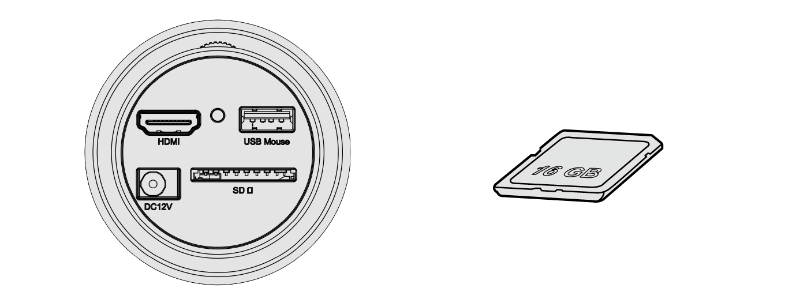
| SD | Cumpra o padrão SDIO3.0 e o cartão SD pode ser inserido para armazenamento de vídeo e imagens |
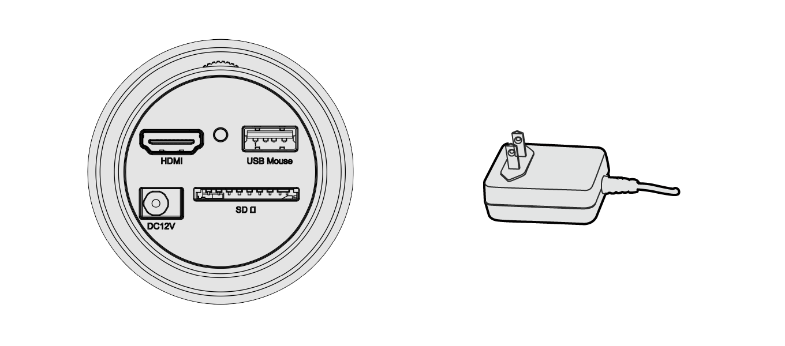
| DC12V | Conexão do adaptador de energia (12V/1A) |
| LIDERADO | LED indicador de status |
Função H1080PA da câmera BS-1008D
Saída de vídeo
| Interface de saída de vídeo | Descrição da Função |
| Interface HDMI | Cumprir com o padrão HDMI1.4;60fps@1080P |
Captura de imagem e salvamento de vídeo no cartão SD
| Nome da Função | Descrição da Função |
| Salvamento de vídeo | Formato de vídeo: 2M (1920 * 1080) arquivo MP4 codificado H264; Taxa de quadros de economia de vídeo: 50 ~ 60fps (relacionado ao desempenho do cartão SD); |
| Captura de imagem | Imagem JPEG de 2M (1920*1080) no cartão SD |
| Economia de medição | Informações de medição salvas em camadas diferentes com o conteúdo da imagem; As informações de medição são salvas junto com o conteúdo da imagem no modo de gravação. |
Função ISP
| Nome da Função | Descrição da Função |
| Exposição/Ganho | Exposição Automática/Manual |
| Balanço de branco | Modo Manual / Automático / ROI |
| Afiação | Suportado |
| Eliminação de ruído 3D | Suportado |
| Ajuste de saturação | Suportado |
| Ajuste de contraste | Suportado |
| Ajuste de brilho | Suportado |
| Ajuste gama | Suportado |
| Função anti-cintilação 50HZ/60HZ | Suportado |
Função de operação de imagem
| Nome da Função | Descrição da Função |
| Aumentar/diminuir zoom | Até 10X |
| Espelho/virar | Suportado |
| Congelar | Suportado |
| Linha Cruzada | Suportado |
| Navegador de arquivos incorporado | Suportado |
| Reprodução de vídeo | Suportado |
| Função de medição | Suportado |
Outras funções
| Nome da Função | Descrição da Função |
| Restaurar configurações de fábrica | Suportado |
| Suporte a vários idiomas | Inglês/chinês simplificado/chinês tradicional/coreano/tailandês/francês/alemão/japonês/italiano/russo |
Procedimento de instalação do BS-1008D
Além do BS-1008D, você só precisa de um monitor HDMI, o cabo HDMI fornecido, mouse USB, cartão SD e adaptador de energia (12V/1A). As etapas para iniciar o BS-1008D estão listadas abaixo:
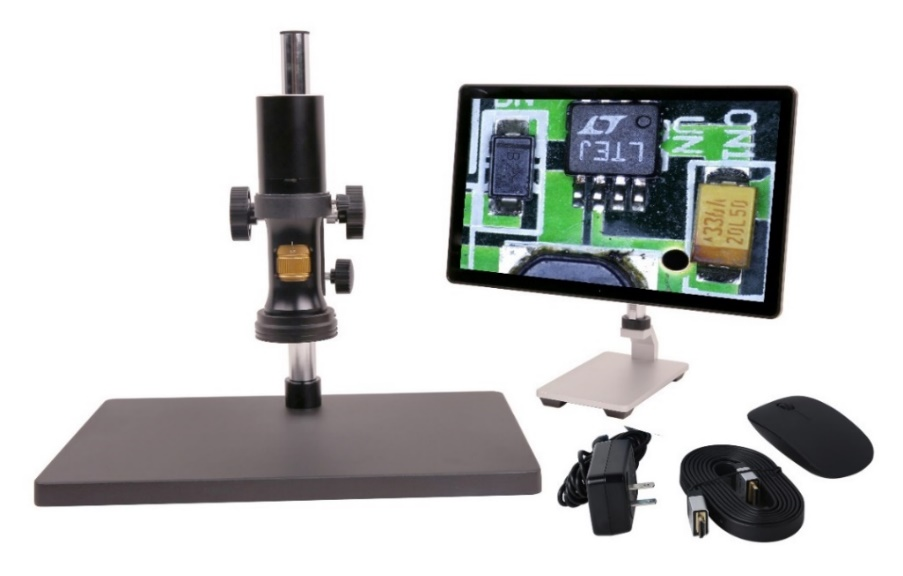
BS-1008D e seu acessório
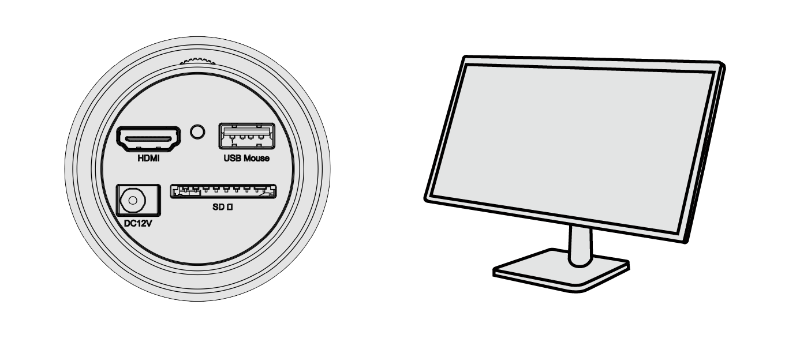
Conecte a câmera a um monitor HDMI usando o cabo HDMI;
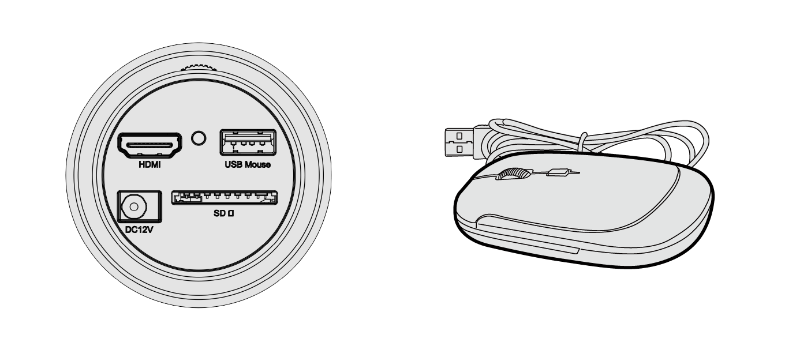
Insira o mouse USB fornecido na porta USB da câmera;
Insira o cartão SD fornecido no cartão SD da câmera HDMI;
Conecte a câmera ao adaptador de energia (12V/1A) e ligue-a;
Ligue o monitor e veja o vídeo no XCamView software. Mova o mouse para a esquerda, parte superior ou inferior da IU do XCamView, um painel de controle ou IU diferente aparecerá e os usuários poderão operar com o mouse à vontade.
Informações de embalagem do BS-1008D
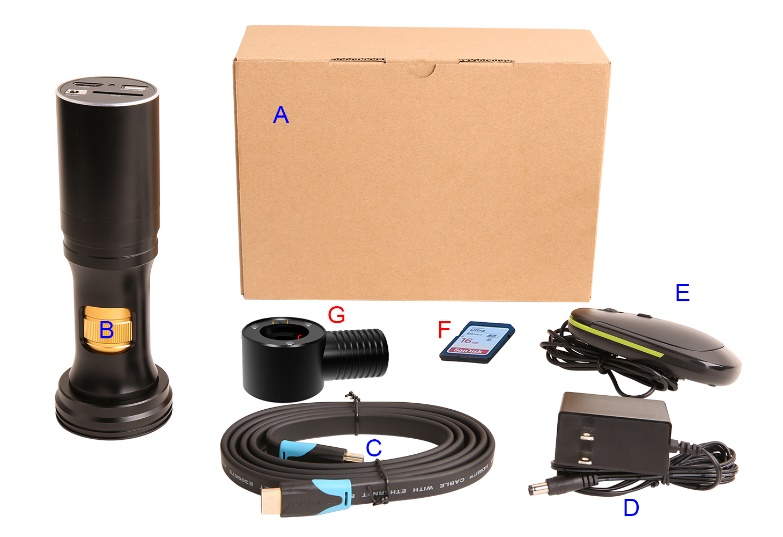
Informações de embalagem do BS-1008D
| Lista de embalagem padrão | ||
| A | Caixa de presente: C: 17,5 cm L: 17,5 cm A: 8,5 cm (1 unidade, 0,85 kg/caixa) | |
| B | O corpo principal do BS-1008D | |
| C | Cabo HDMI | |
| D | Adaptador de alimentação: Entrada: AC 100 ~ 240 V 50 Hz / 60 Hz, Saída: DC 12 V 1A | Padrão americano: Modelo: POWER-U-12V1A (MSA-C1000IC12.0-12W-US): Padrão UL/CE/FCCEMI: FCC Parte 15 Subparte B Padrão EMS: EN61000-4-2,3,4,5,6 |
| Padrão europeu: Modelo: POWER-E-12V1A (MSA-C10001C12.0-12W-DE): Padrão UL/CE/FCCEMI: FCC Parte 15 Subparte B Padrão EMS: EN61000-4-2,3,4,5,6 | ||
| E | Mouse USB/mouse sem fio USB | |
| Acessório Opcional | ||
| F | Cartão SD (16G) | |
| G | Módulo de luz coaxial | |
| H | A outra lente auxiliar (não mostrada) | |
| I | A outra fonte de luz LED (mostrada) | |
Breve introdução à interface do usuário da câmera BS-1008D e suas funções
IU do XCamView
A UI da câmera BS-1008D mostrada na figura a seguir inclui um Painel de Controle da Câmera à esquerda da janela de vídeo, uma Barra de Ferramentas de Medição na parte superior da janela de vídeo e uma Barra de Ferramentas de Controle da Câmera de Síntese na parte inferior da janela de vídeo.
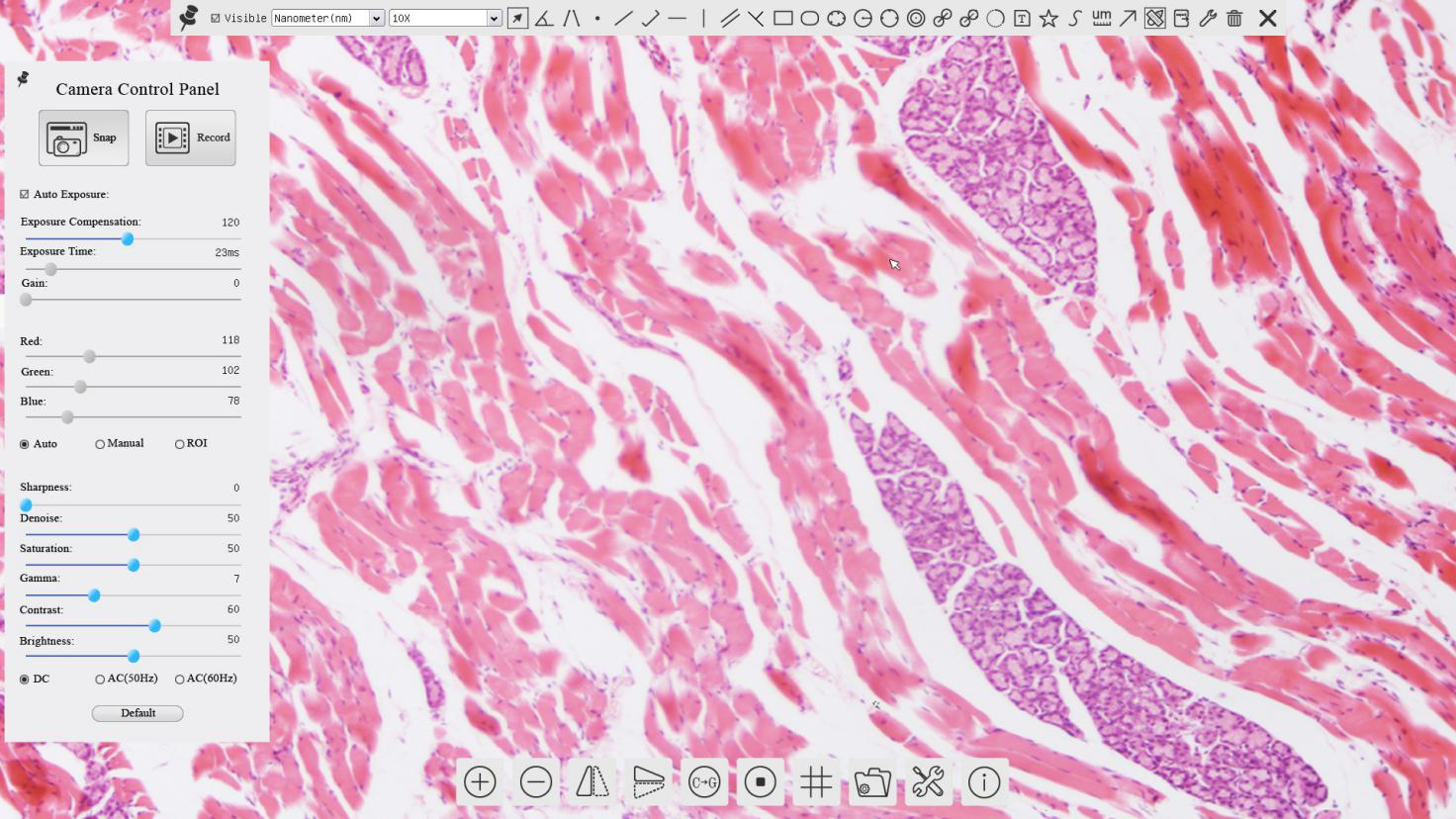
A IU de controle da câmera BS-1008D
| Notas | |
| 1 | Para mostrar o Painel de controle da câmera, mova o mouse para a esquerda da janela do vídeo. Consulte a Seção 0 para obter detalhes |
| 2 | Mova o cursor do mouse para o topo da janela de vídeo, uma barra de ferramentas de medição aparecerá para operações de calibração e medição. Quando o usuário clica com o botão esquerdo no botão Flutuante/Fixo na barra de ferramentas de medição, a barra de ferramentas de medição será fixa. Neste caso, o Painel de Controle da Câmera não aparecerá automaticamente, mesmo que os usuários movam o cursor do mouse para o lado esquerdo da janela do vídeo. Somente quando o usuário clica com o botão esquerdo no na barra de ferramentas de medição, a barra de ferramentas de medição será fixa. Neste caso, o Painel de Controle da Câmera não aparecerá automaticamente, mesmo que os usuários movam o cursor do mouse para o lado esquerdo da janela do vídeo. Somente quando o usuário clica com o botão esquerdo no na barra de ferramentas de medição para sair do procedimento de medição, eles poderão realizar outras operações no painel de controle da câmera ou na barra de ferramentas de controle da câmera de síntese. Durante o processo de medição, quando um objeto de medição específico é selecionado, uma barra de controle de localização e atributos do objeto na barra de ferramentas de medição para sair do procedimento de medição, eles poderão realizar outras operações no painel de controle da câmera ou na barra de ferramentas de controle da câmera de síntese. Durante o processo de medição, quando um objeto de medição específico é selecionado, uma barra de controle de localização e atributos do objeto aparecerá para alterar a localização e as propriedades do objeto selecionado. Consulte a Seção 7.3 para obter detalhes aparecerá para alterar a localização e as propriedades do objeto selecionado. Consulte a Seção 7.3 para obter detalhes |
| 3 | Quando os usuários movem o cursor do mouse para a parte inferior da janela de vídeo, a barra de ferramentas Synthesis Camera Control aparecerá automaticamente. . Consulte a Seção 0 para obter detalhes. . Consulte a Seção 0 para obter detalhes. |
O painel de controle da câmera no lado esquerdo da janela de vídeo
O Painel de Controle da Câmera controla a câmera para obter a melhor qualidade de vídeo ou imagem de acordo com as aplicações específicas; Ele aparecerá automaticamente quando o cursor do mouse for movido para o lado esquerdo da janela do vídeo. Clicar com o botão esquerdo para ativar o botão Exibir/Ocultar automaticamente no painel de controle da câmera.
| Painel de controle da câmera | Função | Descrição da Função |
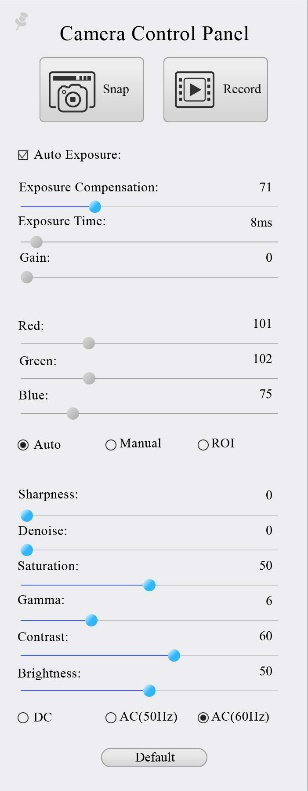 | Foto | Capture imagem e salve-a no cartão SD |
| Registro | Grave vídeo e salve-o no cartão SD | |
| Exposição automática | Quando a Exposição Automática estiver marcada, o sistema ajustará automaticamente o tempo de exposição e o ganho de acordo com o valor da compensação de exposição | |
| Compensação de Exposição | Disponível quando a Exposição Automática está marcada. Deslize para a esquerda ou para a direita para ajustar a compensação de exposição de acordo com o brilho do vídeo atual para obter o valor de brilho adequado | |
| Período de exposição | Disponível quando a Exposição Automática não está marcada. Deslize para a esquerda ou direita para reduzir ou aumentar o tempo de exposição, ajustando o brilho do vídeo | |
| Ganho | Ajuste o ganho para reduzir ou aumentar o brilho do vídeo. O ruído será reduzido ou aumentado de acordo | |
| Vermelho | Deslize para a esquerda ou direita para diminuir ou aumentar a proporção de vermelho em RGB no vídeo | |
| Verde | Deslize para a esquerda ou direita para diminuir ou aumentar a proporção de verde em RGB no vídeo | |
| Azul | Deslize para a esquerda ou direita para diminuir ou aumentar a proporção de azul em RGB no vídeo | |
| Balanço de branco automático | Ajuste de balanço de branco de acordo com o vídeo continuamente | |
| Balanço de branco manual | Ajuste o item Vermelho ou Azul para definir o equilíbrio de branco do vídeo. | |
| Balanço de branco ROI | O Balanço de Branco pode ser ajustado quando a região ROI é alterada de acordo com o conteúdo dentro da região ROI. | |
| Nitidez | Ajuste o nível de nitidez do vídeo | |
| Denoise | Deslize para a esquerda ou para a direita para diminuir o ruído do vídeo | |
| Saturação | Ajuste o nível de saturação do vídeo | |
| Gama | Ajuste o nível gama do vídeo. Deslize para o lado direito para aumentar a gama e para a esquerda para diminuir a gama. | |
| Contraste | Ajuste o nível de contraste do vídeo. Deslize para o lado direito para aumentar o contraste e para a esquerda para diminuir o contraste. | |
| DC | Para iluminação DC, não haverá flutuação na fonte de luz, portanto não há necessidade de compensar a oscilação da luz | |
| CA (50Hz) | Verifique AC (50 Hz) para eliminar a cintilação causada pela fonte de luz de 50 Hz | |
| CA (60 Hz) | Verifique AC (60 Hz) para eliminar a cintilação causada pela fonte de luz de 60 Hz | |
| Padrão | Restaure todas as configurações no Painel de controle da câmera para os valores padrão |
A barra de ferramentas de medição na parte superior da janela de vídeo
A barra de ferramentas de medição aparecerá ao mover o cursor do mouse para qualquer lugar próximo à borda superior da janela de vídeo. Aqui está a introdução das diversas funções da barra de ferramentas de medição:

A barra de ferramentas de medição na parte superior da janela de vídeo
| Ícone | Função |
 | Interruptor Float/Fix da barra de ferramentas de medição |
 | Mostrar/ocultar objetos de medição |
 | Selecione a Unidade de Medida desejada |
 | Selecione Ampliação para Medição após Calibração |
 | Seleção de objeto |
 | Ângulo |
 | Ângulo de 4 pontos |
 | Apontar |
 | Linha Arbitrária |
 | Linha de 3 pontos |
 | Linha Horizontal |
 | Linha Vertical |
 | Linha vertical de 3 pontos |
 | Paralelo |
 | Retângulo |
 | Elipse |
 | Elipse de 5 pontos |
 | Círculo |
 | Círculo de 3 Pontos |
 | Anel |
 | Dois círculos e sua distância central |
 | 3 pontos, dois círculos e sua distância central |
 | Arco |
 | Texto |
 | Polígono |
 | Curva |
 | Barra de escala |
 | Seta |
 | Execute a calibração para determinar a relação correspondente entre ampliação e resolução, que estabelecerá a relação correspondente entre a unidade de medida e o tamanho do pixel do sensor. A calibração precisa ser feita com a ajuda de um micrômetro. Para etapas detalhadas de execução da calibração, consulte o manual de ajuda do ToupView. |
 | Exporte as informações de medição para arquivo CSV (*.csv) |
 | Configuração de medição |
 | Exclua todos os objetos de medição |
 | Sair do modo de medição |
| | Quando a medição terminar, clique com o botão esquerdo em um único objeto de medição e a Barra de controle de localização e propriedades do objeto aparecerá. O usuário pode mover o objeto arrastando-o com o mouse. Mas um movimento mais preciso poderia ser feito com a barra de controle. Os ícones na barra de controle significam Mover para a Esquerda, Mover para a Direita, Mover para Cima, Mover para Baixo, Ajuste de Cor e Excluir. |
Observação:
1) Quando o usuário clica com o botão esquerdo do mouse no botão Exibir/Ocultar na barra de ferramentas de medição, a barra de ferramentas de medição será fixa. Neste caso, o Painel de Controle da Câmera não aparecerá automaticamente, mesmo se você mover o cursor do mouse para a borda esquerda da janela do vídeo. Somente quando o usuário clica com o botão esquerdo nona barra de ferramentas de medição para sair do modo de medição, eles poderão realizar outras operações com o painel de controle da câmera ou a barra de ferramentas de controle da câmera de síntese.
2) Quando um Objeto de Medição específico é selecionado durante o processo de medição, a Barra de Controle de Localização e Atributos do Objetoaparecerá para alterar a localização do objeto e as propriedades dos objetos selecionados.
Ícones e funções da barra de ferramentas de controle da câmera de síntese na parte inferior da janela de vídeo

| Ícone | Função | Ícone | Função |
 | Ampliar a janela de vídeo |  | Diminuir o zoom da janela de vídeo |
 | Inversão horizontal |  | Inversão vertical |
 | Cor/Cinza |  | Congelamento de vídeo |
 | Exibir linha cruzada |  | Procure imagens e vídeos no cartão SD |
  | Configurações |  | Verifique a versão do XCamView |
Oa configuração é relativamente mais complicada do que as outras funções. Aqui estão mais informações sobre isso:
Configuração>Medição
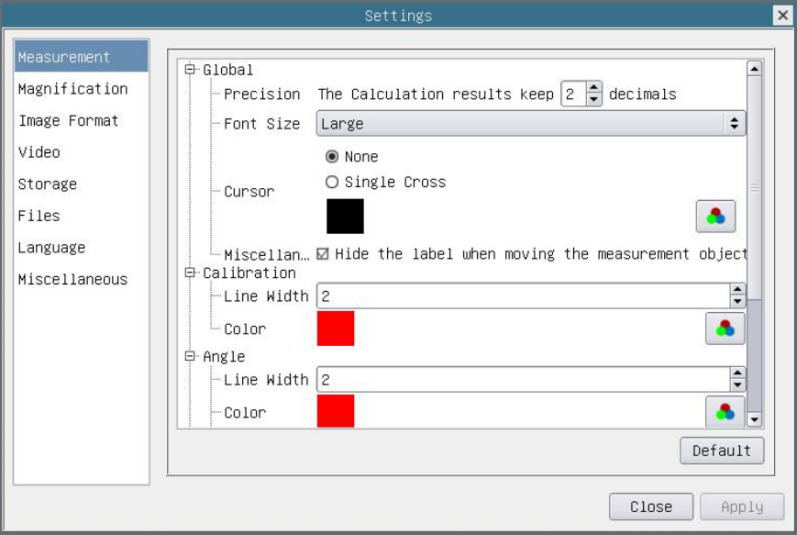
A configuração de medição
| Global | Precisão | Usado para definir o número de dígitos após o ponto decimal do resultado da medição |
| Calibração | Largura da linha | Utilizado para definir a largura das linhas para calibração; |
| Cor | Utilizado para definir cor das linhas para calibração; | |
| Ponto final | Tipo: Usado para definir a forma dos pontos finais das linhas para calibração: Nulo significa que não há Pontos Finais, retângulo significa tipo retângulo de pontos finais. Facilita o alinhamento; | |
| Ponto, Ângulo, Linha, Linha Horizontal, Linha Vertical, Retângulo, Círculo, Elipse, Anel, Dois Círculos, Polígono, Curva | ||
| Clique com o botão esquerdo junto com o comando Medição mencionado acima para desdobrar as configurações de atributos correspondentes para definir a propriedade individual dos Objetos de Medição. | ||
Configuração> Ampliação
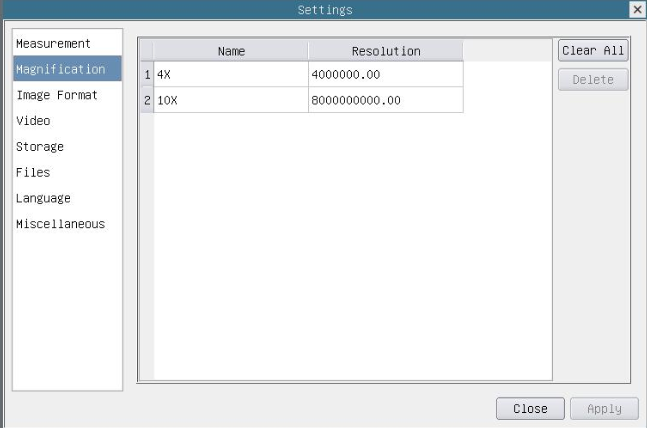
Página abrangente de configurações de calibração de ampliação
| Nome | O nome da ampliação, geralmente a ampliação da objetiva do microscópio, é usado como o nome da ampliação durante a calibração, como 4X, 10X, 100X, etc. Além disso, outras informações definidas pelo usuário também podem ser adicionadas ao nome da ampliação, por exemplo, modelo do microscópio, nome do operador, etc. |
| Resolução | Pixels por metro. Dispositivos de imagem como microscópios têm valor de alta resolução; |
| Limpar tudo | Clique no botão Limpar tudo para limpar as ampliações calibradas; |
| Excluir | Clique em Excluir para excluir a ampliação selecionada; |
Configurações>Formato de imagem
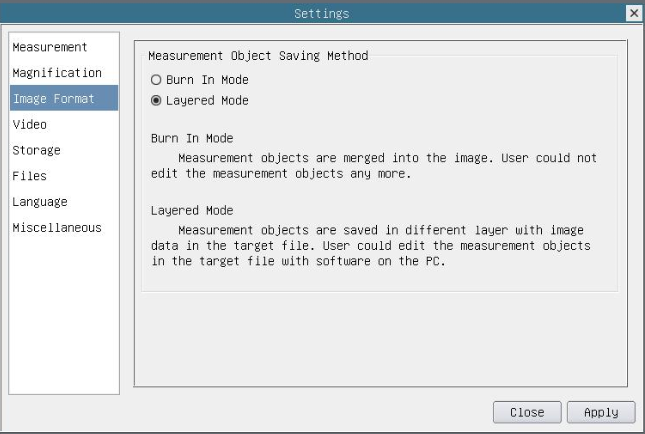
Página abrangente de configurações de formato de imagem
| Método de Salvar Objeto de Medição | Modo Burn in: Os objetos de medição são mesclados na imagem atual. O usuário não pôde mais editar os objetos de medição. Este modo não é reversível. Modo em camadas: Os objetos de medição são salvos em camadas diferentes com os dados da imagem atual no arquivo de destino. O usuário pode editar os objetos de medição no arquivo alvo com algum software no PC. Este modo é reversível. |
Configurações>Vídeo
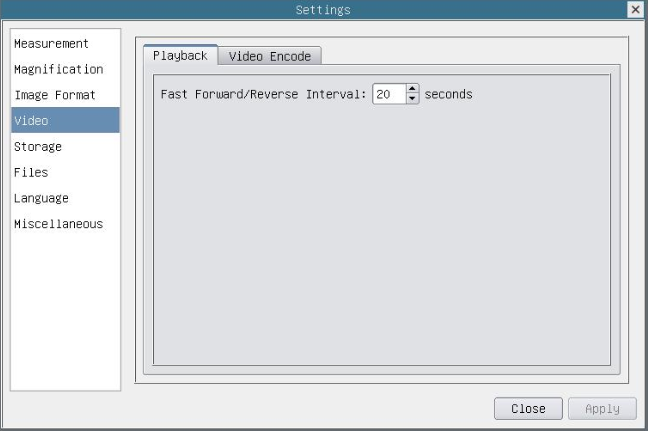
Configuração abrangente de reprodução de página de configurações de vídeo
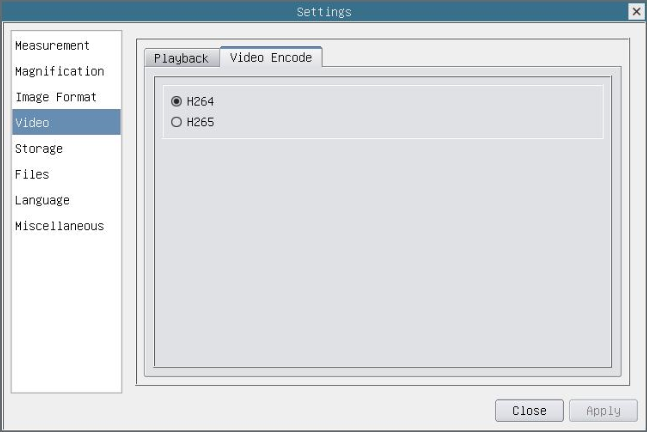
Configuração abrangente de codificação de página de configurações de vídeo
| Intervalo de avanço/retrocesso rápido | O intervalo de tempo de reprodução de arquivos de vídeo. |
| Codificação de vídeo | H264: O formato de codificação dos arquivos de vídeo é o formato H264. H265: O formato de codificação dos arquivos de vídeo é o formato H265. |
Configuração>Armazenamento
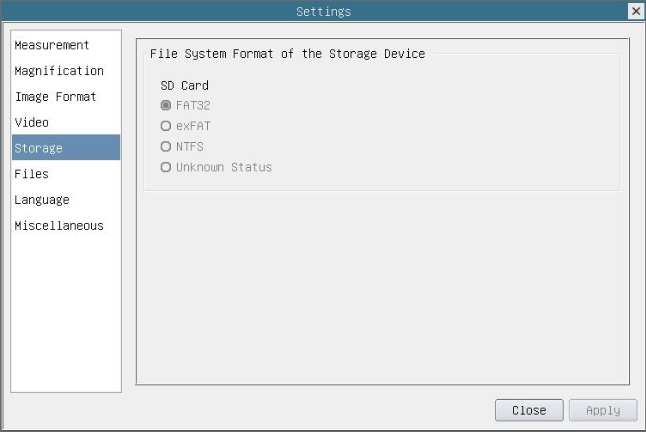
Configuração abrangente da página de configuração do cartão SD
| Dispositivo de armazenamento | Cartão SD: O cartão SD é compatível apenas como dispositivo de armazenamento. |
| Formato do sistema de arquivos do dispositivo de armazenamento | Liste o formato do sistema de arquivos do dispositivo de armazenamento atual FAT32: O sistema de arquivos do cartão SD é FAT32. O tamanho máximo do arquivo de vídeo de um único arquivo é 4G Bytes; exFAT: O sistema de arquivos do cartão SD é exFAT. O tamanho máximo do arquivo de vídeo de um único arquivo é 4G Bytes; NTFS: O sistema de arquivos do cartão SD é NTFS. O tamanho máximo do arquivo de vídeo de um único arquivo é 4G Bytes. Use o PC para formatar os cartões SD e alternar entre FAT32, exFAT e NTFS. Status desconhecido: cartão SD não detectado ou sistema de arquivos não identificado; |
Configuração>Arquivos
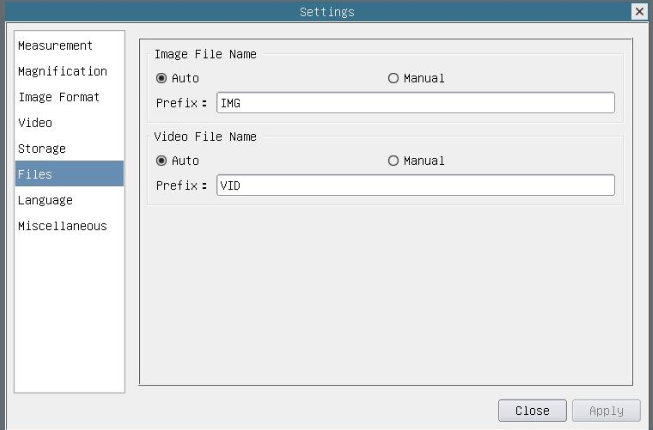
Configuração abrangente da página de configurações de arquivos
| Nome do arquivo de imagem | Auto: Os arquivos de imagem serão salvos automaticamente com o prefixo especificado. Manual: Os usuários devem especificar o nome do arquivo antes de salvar a imagem. |
| Nome do arquivo de vídeo | Auto: O arquivo de vídeo será salvo automaticamente com o prefixo especificado. Manual: Os usuários devem especificar o nome do arquivo de vídeo antes da gravação do vídeo. |
| Observação: | O tamanho máximo do arquivo de vídeo é 4G Bytes. Vários arquivos de vídeo podem ser gerados automaticamente durante gravação de vídeo por muito tempo. |
Configuração> Idioma
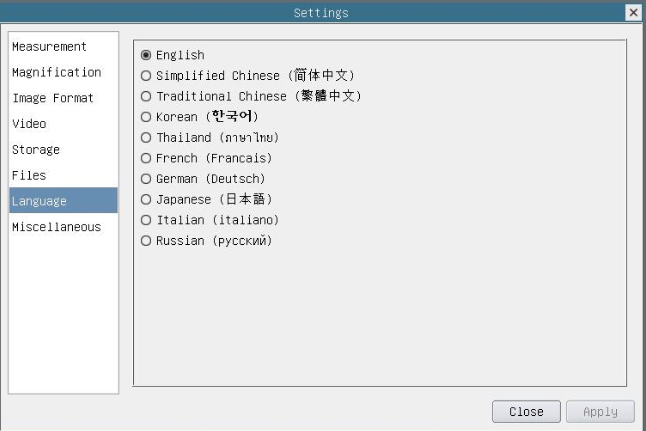
Configuração abrangente da página de configuração de seleção de idioma
| Inglês | Defina o idioma de todo o software para inglês; |
| Chinês simplificado | Defina o idioma de todo o software para chinês simplificado; |
| Chinês Tradicional | Defina o idioma de todo o software para chinês tradicional; |
| coreano | Defina o idioma de todo o software para coreano; |
| Tailândia | Defina o idioma de todo o software para a Tailândia; |
| Francês | Defina o idioma de todo o software para francês |
| Alemão | Defina o idioma de todo o software para alemão |
| japonês | Defina o idioma de todo o software para japonês |
| italiano | Defina o idioma de todo o software para italiano |
| russo | Defina o idioma de todo o software para russo |
Configuração>Diversos
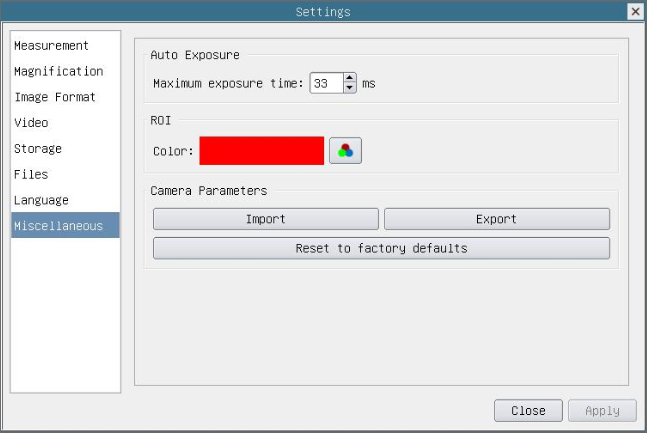
Página abrangente de configurações diversas
| Exposição automática | O tempo máximo de exposição durante o processo de exposição automática pode ser especificado. Definir este item para um valor mais baixo pode garantir uma taxa de quadros mais rápida durante a exposição automática. |
| Cor ROI | Escolhendo a cor da linha do retângulo ROI |
| Importação de parâmetros de câmera | Importe os parâmetros da câmera do cartão SD para usar os parâmetros da câmera exportados anteriormente |
| Exportação de parâmetros de câmera | Exporte os parâmetros da câmera para o cartão SD para usar os parâmetros da câmera exportados anteriormente |
| Redefinir para os padrões de fábrica | Restaure os parâmetros da câmera ao status de fábrica; |
Imagens de amostra
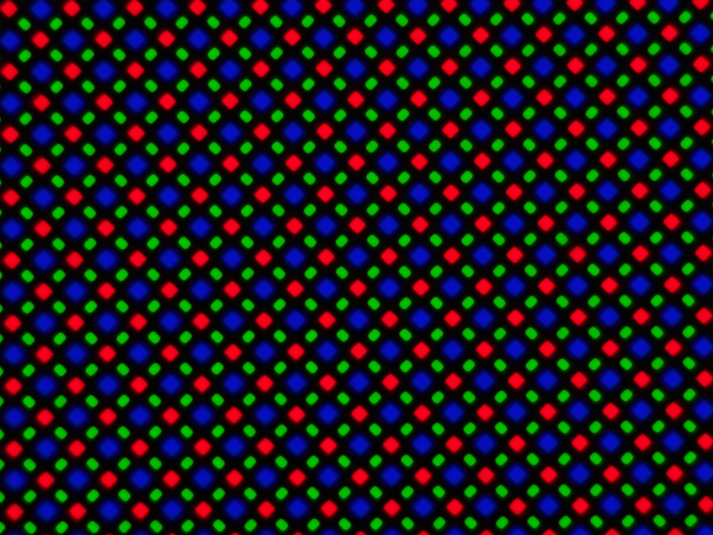
Matriz de pixels LCD capturada com BS-1008D
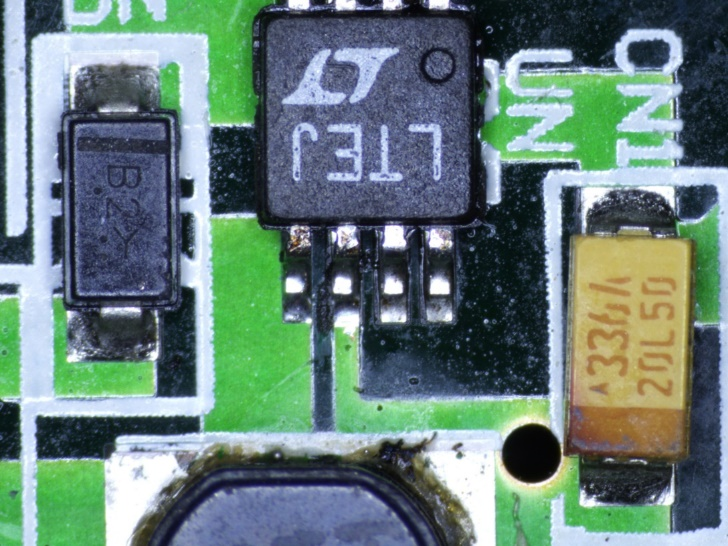
Placa de circuito capturada com BS-1008D
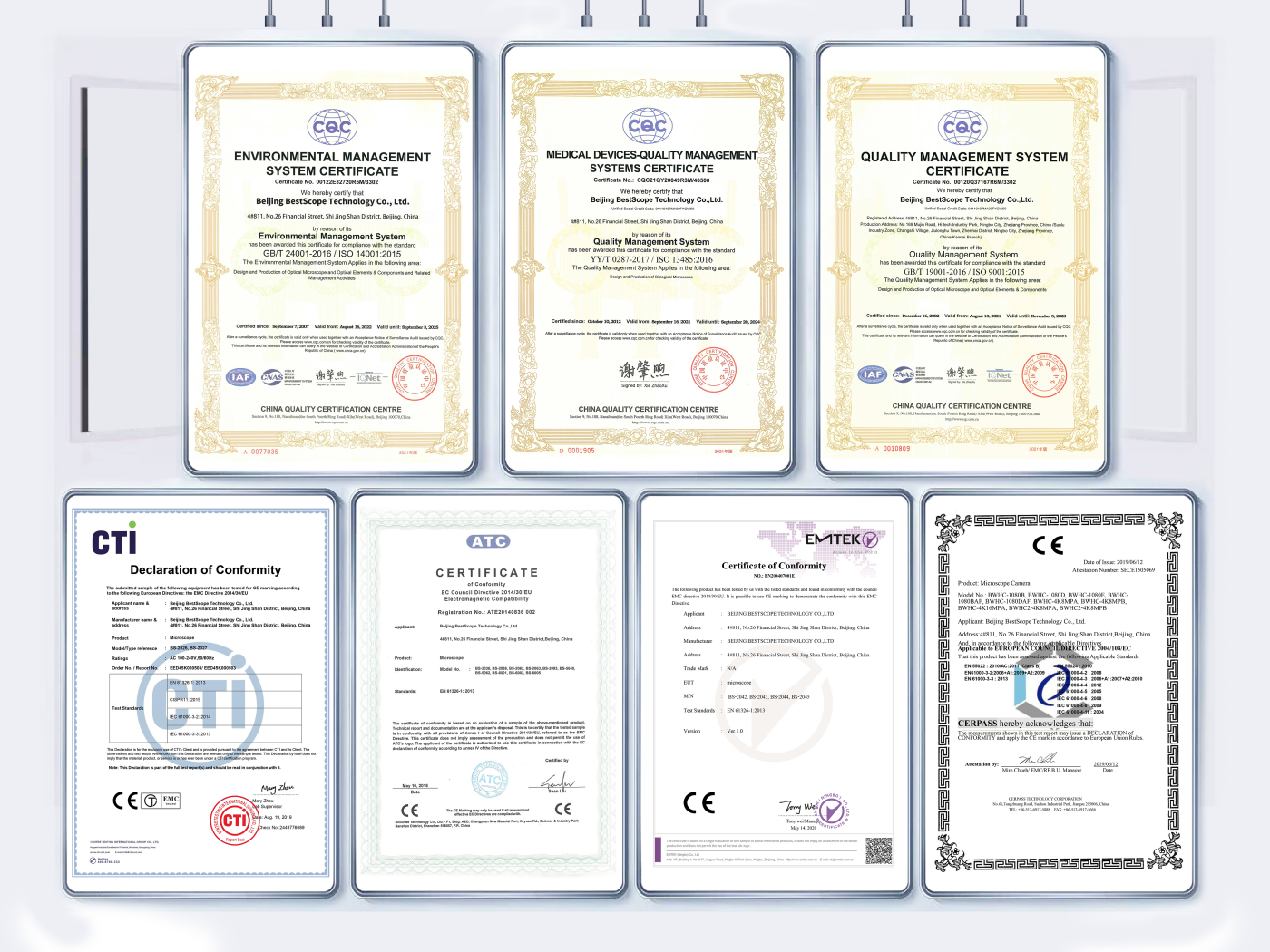
Certificado
Logística

-
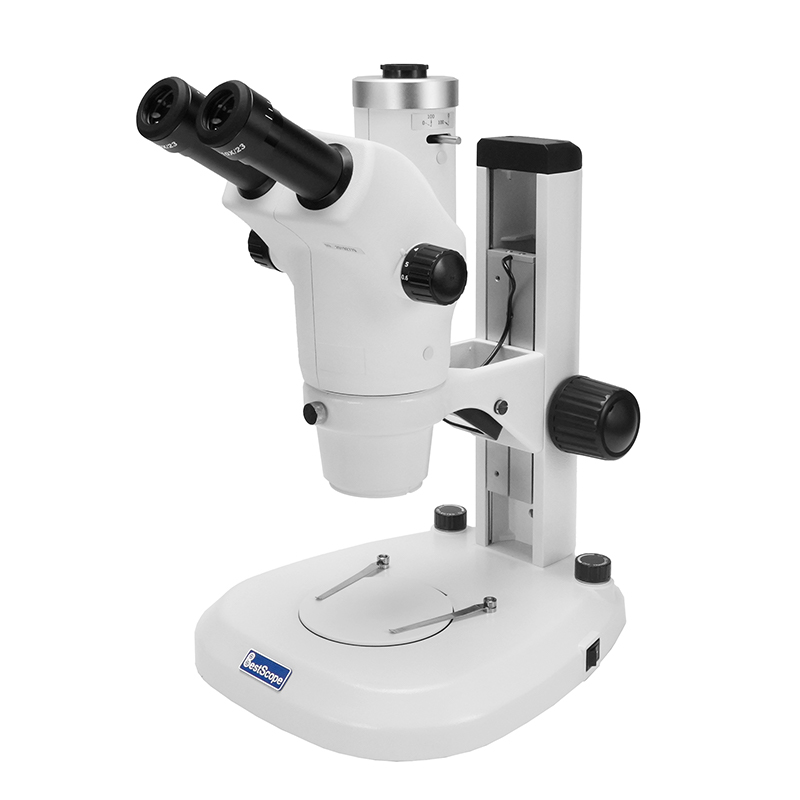
Microscópio estéreo com zoom trinocular BS-3045A
-
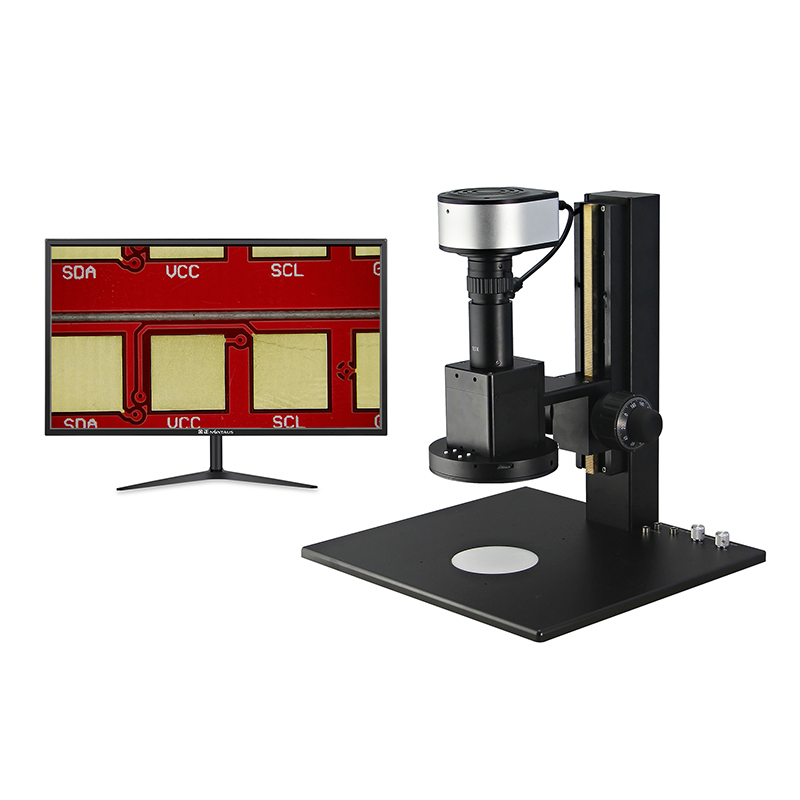
Microscópio de vídeo de medição com zoom motorizado BS-1080M
-
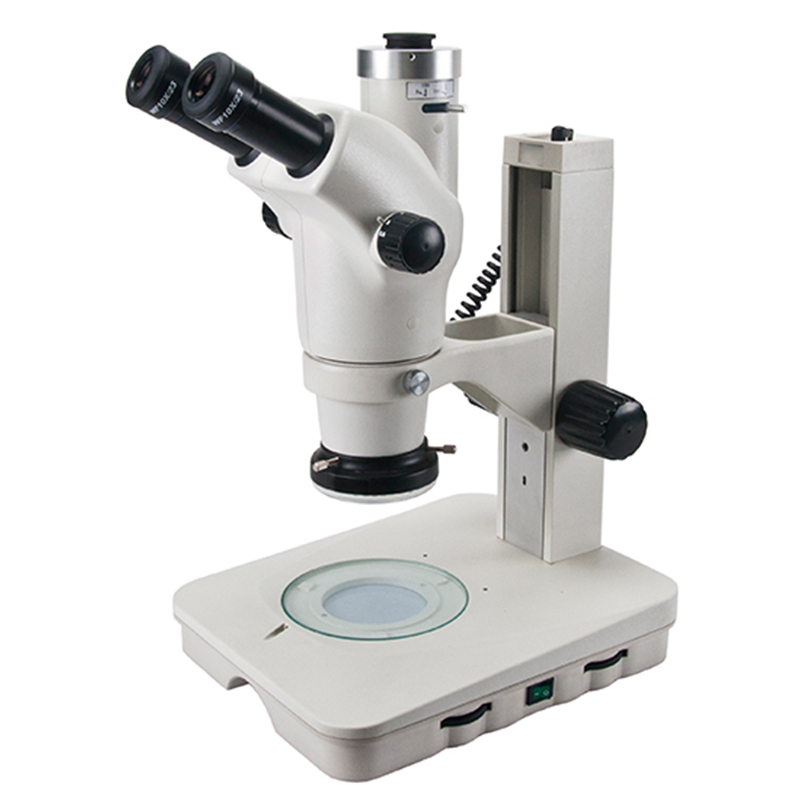
Microscópio estéreo com zoom trinocular BS-3045B
-

Lente de microscópio com zoom monocular BS-1008
-
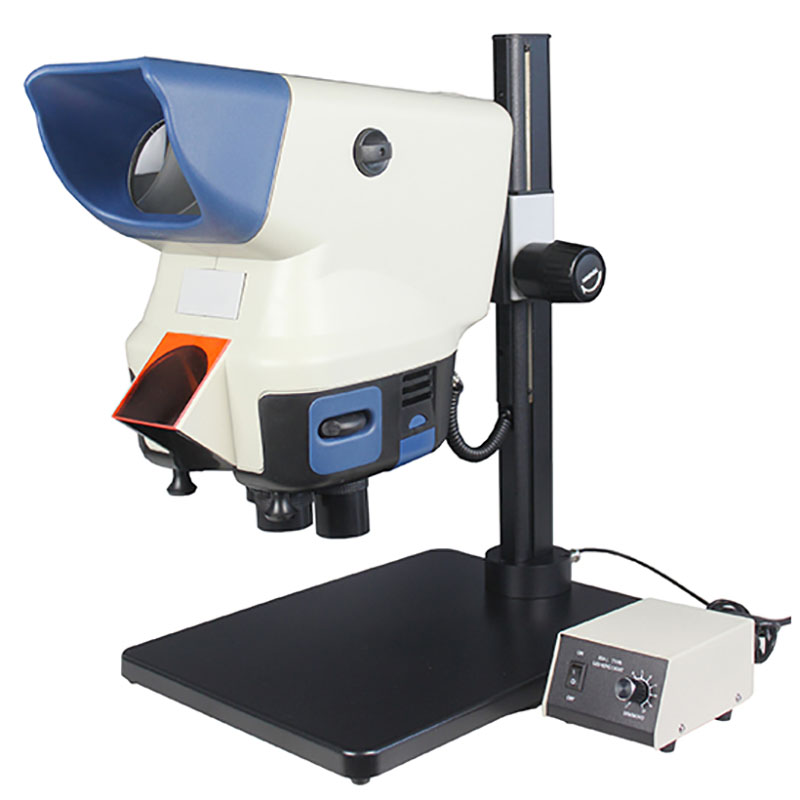
Microscópio estéreo de campo amplo BS-3070A
-
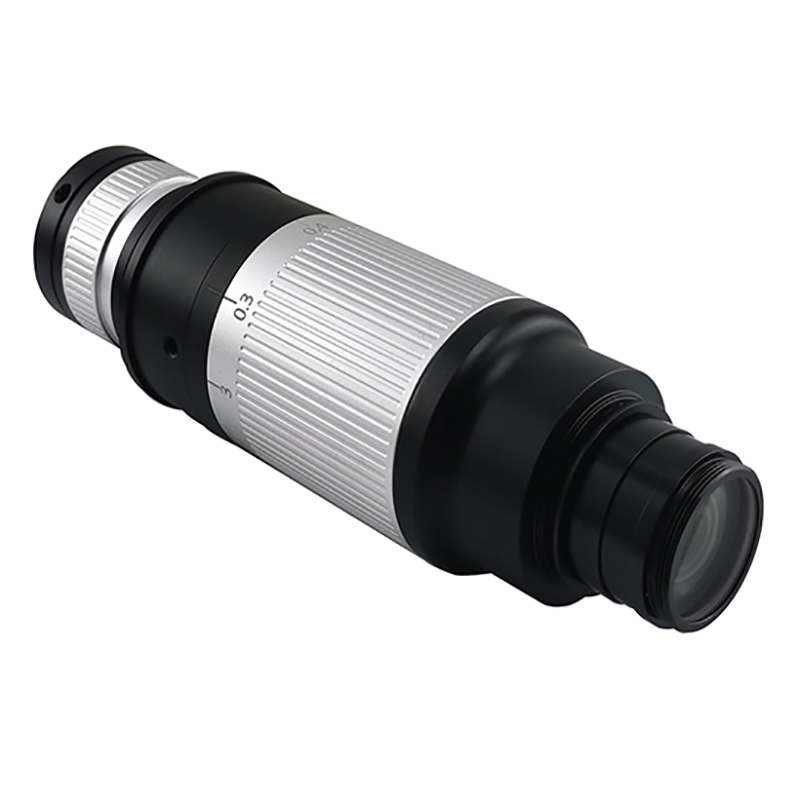
Microscópio monocular apocromático com zoom BS-1085B 4K